forum.gl-inet.cn

 找回密码
 立即注册

QQ登录

只需一步,快速开始

搜索
热搜: 活动 交友 discuz
查看: 403|回复: 15

[经验分享] GL.iNet GL-MT6000 stable version with PassWaxx (修改中)

[复制链接]

75

主题

514

帖子

1万

积分

论坛元老

Rank: 8Rank: 8

积分
12420
 楼主| 发表于 4 天前 | 显示全部楼层 |阅读模式
本帖最后由 角色 于 2026-1-23 18:27 编辑

GL.iNet GL-MT6000 是我第一只在大陆买的路由器,第一个科学上网就是 PassWaxx (xx->ll),以前都用 k9,op24,OpenWrt,ImmortalWrt,这次我全用 GL.iNet stable version。以前都有听过悟空用的 iStoreOS,具体没有怎么用过,只是安装,但是能安装 PassWaxx,怎样安装又不知道。

现在我和你一样,只能看大陆大陆网。

在我来说,从小到大学都在香港念书,当然互联网都能连接欧美,香港新闻,看看 YouTube,WhatsApp,自动一九九七年七日一日开始,香港回归大陆成为中国,所以中国有分大陆和香港 (包澳门),但是互联网都可分 (中国) 大陆网与 (中国) 香港网,简称大陆网与香港网。

我们先下载 luci-lua-runtime_all.ipk 和 libopenssl3.ipk [1],并安装。

1. 悟空 2个 ipks (不需要科学上网)
  1. wget "https://cafe.cpolar.cn/wkdaily/gl/raw/branch/main/theme/luci-lua-runtime_all.ipk"
  2. wget  "https://cafe.cpolar.cn/wkdaily/gl/raw/branch/main/theme/libopenssl3.ipk"
  3. opkg update
  4. opkg install luci-lua-runtime_all.ipk libopenssl3.ipk
复制代码

2. 最重要三个文件 (xx->ll) (需要科学上网)
  1. luci-app-passwaxx_26.1.13-r1_all.ipk
  2. luci-i18n-passwaxx-zh-cn_26.1.13_all.ipk
  3. passwaxx_packages_ipk_aarch64_cortex-a53.zip
复制代码

References:
[1] GL-iNet 系列路由器 一键 iStoreOS 风格化脚本 科学上网
[2] https://github.com/Openwrt-Passwaxx/openwrt-passwaxx/releases (xx->ll) 科学上网
回复

使用道具 举报

75

主题

514

帖子

1万

积分

论坛元老

Rank: 8Rank: 8

积分
12420
 楼主| 发表于 4 天前 | 显示全部楼层
回复

使用道具 举报

75

主题

514

帖子

1万

积分

论坛元老

Rank: 8Rank: 8

积分
12420
 楼主| 发表于 4 天前 | 显示全部楼层
本帖最后由 角色 于 2026-1-23 15:50 编辑

A. Prepare backgrond to black

最开始就是把背景变黑。

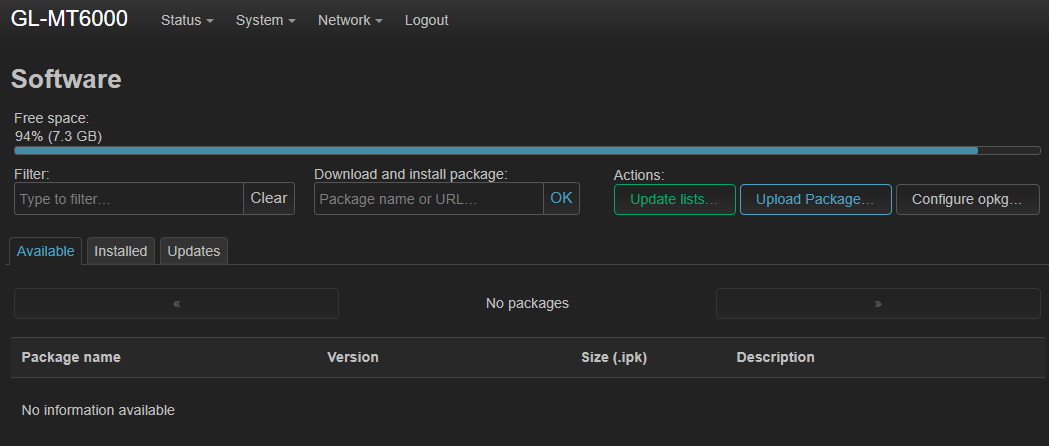
图1:GL-MT6000 Admin Panel
pw-1.PNG

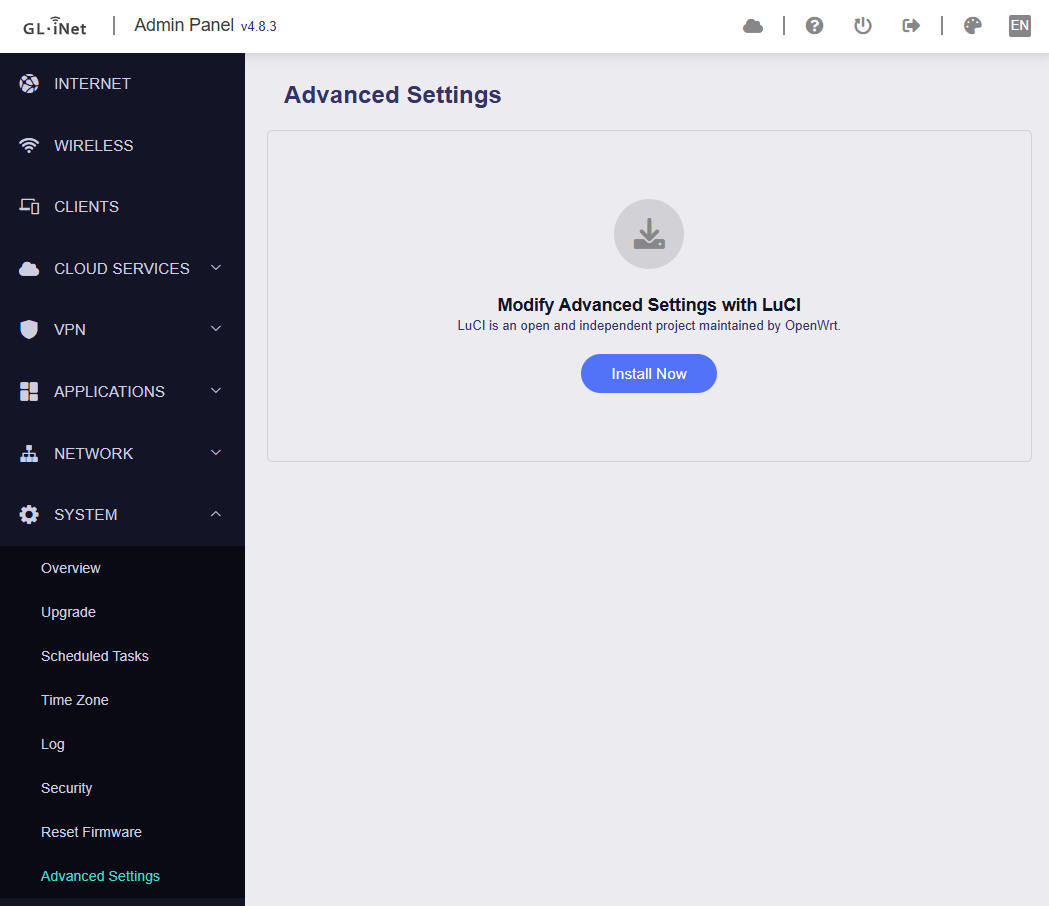
图2:Advanced settings,LuCI install now
pw-2.PNG

图3:Go to LuCI
pw-3.PNG

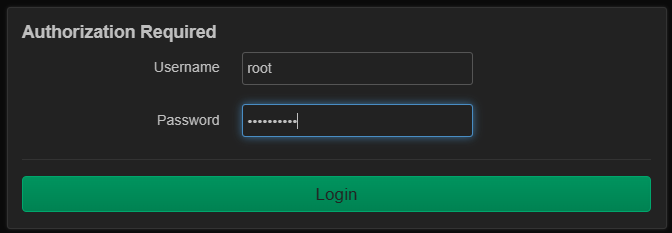
图4:Login
pw-4.PNG

图5:LuCI overview
pw-5.PNG

图6:System -> System
pw-6.PNG

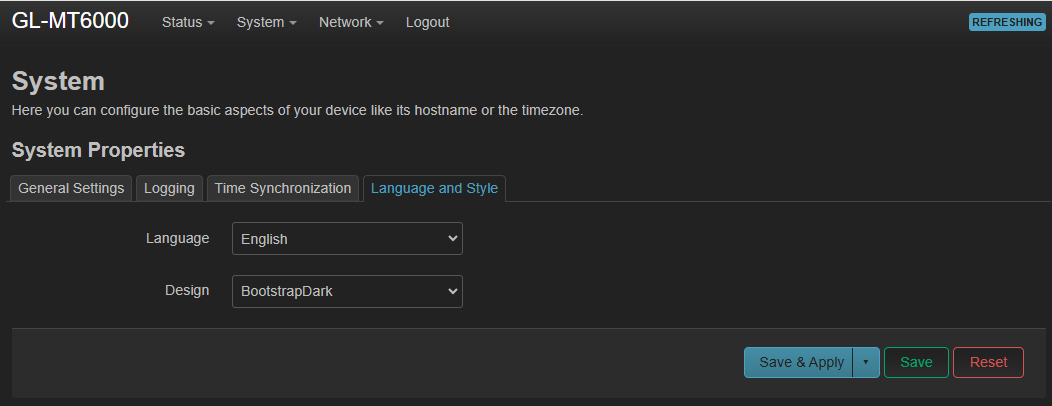
图7:Language and Style,选 Language=English,Design=BootstrapDark
pw-7.PNG

图8:变黑色背景
pw-8.PNG

图9:Status -> Overview
pw-9.PNG

图10:LuCI status
pw-10.PNG
回复

使用道具 举报

75

主题

514

帖子

1万

积分

论坛元老

Rank: 8Rank: 8

积分
12420
 楼主| 发表于 4 天前 | 显示全部楼层
本帖最后由 角色 于 2026-1-23 15:54 编辑

B. Windows PuTTY

图1:PuTTY IP=192.168.8.1
pw-1.PNG

图2:选 Accept
pw-2.PNG

图3:Login root/密码
pw-3.PNG
回复

使用道具 举报

75

主题

514

帖子

1万

积分

论坛元老

Rank: 8Rank: 8

积分
12420
 楼主| 发表于 4 天前 | 显示全部楼层
本帖最后由 角色 于 2026-1-23 21:37 编辑

C. Windows WinSCP

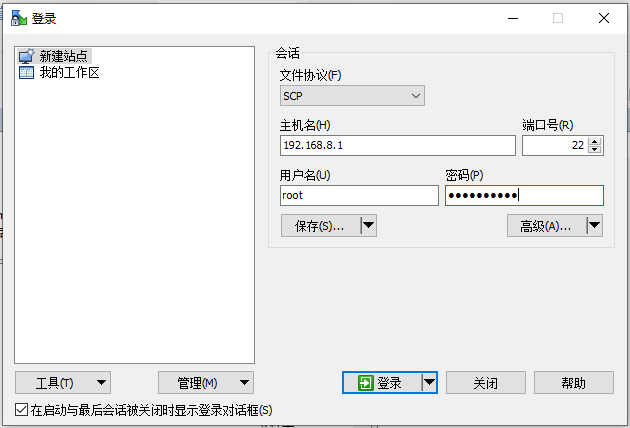
图1:Windows WinSCP IP=192.168.8.1,点击 “登录”
pw-1.PNG

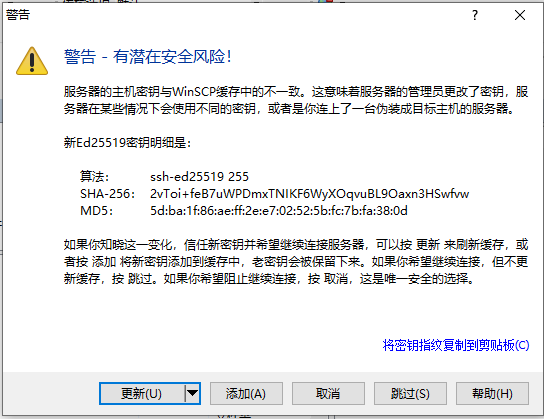
图2:添加 (A)
pw-2.PNG

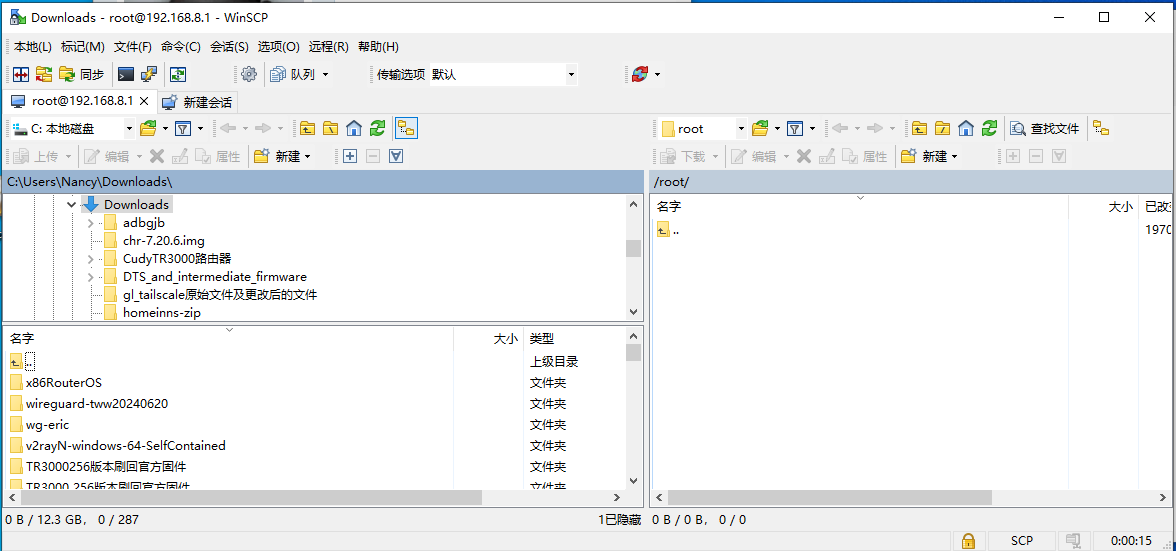
图3:WinSCP 左手=Windows    右手=/root
pw-3.PNG
回复

使用道具 举报

75

主题

514

帖子

1万

积分

论坛元老

Rank: 8Rank: 8

积分
12420
 楼主| 发表于 4 天前 | 显示全部楼层
本帖最后由 角色 于 2026-1-23 21:39 编辑

D. fw.gl-inet.com -> fw.gl-inet.cn

图1:
b-1.PNG

图2:
b-2.PNG

图3:
b-3.PNG

香港版
  1. src/gz glinet_core https://fw.gl-inet.com/releases/mt798x/kmod-4.5.7/aarch64_cortex-a53/mediatek/mt7986
  2. src/gz glinet_gli_pub https://fw.gl-inet.com/releases/mt798x/packages-4.5/aarch64_cortex-a53/glinet
  3. src/gz glinet_gli_packages https://fw.gl-inet.com/releases/mt798x/packages-4.5/aarch64_cortex-a53/packages
复制代码


大陆版
  1. src/gz glinet_core https://fw.gl-inet.cn/releases/mt798x/kmod-4.5.7/aarch64_cortex-a53/mediatek/mt7986
  2. src/gz glinet_gli_pub https://fw.gl-inet.cn/releases/mt798x/packages-4.5/aarch64_cortex-a53/glinet
  3. src/gz glinet_gli_packages https://fw.gl-inet.cn/releases/mt798x/packages-4.5/aarch64_cortex-a53/packages
复制代码


回复

使用道具 举报

75

主题

514

帖子

1万

积分

论坛元老

Rank: 8Rank: 8

积分
12420
 楼主| 发表于 4 天前 | 显示全部楼层
本帖最后由 角色 于 2026-1-23 08:42 编辑

E. Two 悟空 ipks


安装 stable version GL.iNet 路由器,我需要悟空的两个 ipks

用 PuTTY=192.168.88.1
  1. wget "https://cafe.cpolar.cn/wkdaily/gl/raw/branch/main/theme/luci-lua-runtime_all.ipk"
  2. wget "https://cafe.cpolar.cn/wkdaily/gl/raw/branch/main/theme/libopenssl3.ipk"
  3. opkg update
  4. opkg install luci-lua-runtime_all.ipk libopenssl3.ipk
复制代码


回复

使用道具 举报

75

主题

514

帖子

1万

积分

论坛元老

Rank: 8Rank: 8

积分
12420
 楼主| 发表于 4 天前 | 显示全部楼层
本帖最后由 角色 于 2026-1-23 09:09 编辑

F. Go to PassWaxx source 科学上网

最重要三个文件 (xx->ll)
  1. luci-app-passwaxx_26.1.13-r1_all.ipk
  2. luci-i18n-passwaxx-zh-cn_26.1.13_all.ipk
  3. passwaxx_packages_ipk_aarch64_cortex-a53.zip
复制代码


1. 把 passwaxx_packages_ipk_aarch64_cortex-a53.zip unzip 成为 passwaxx_packages_ipk_aarch64_cortex-a53 文件夹
2. 把 luci-app-passwaxx_26.1.13-r1_all.ipk 放进 passwaxx_packages_ipk_aarch64_cortex-a53 文件夹
3. 把 luci-i18n-passwaxx-zh-cn_26.1.13_all.ipk 放进 passwaxx_packages_ipk_aarch64_cortex-a53 文件夹


Reference:
[1] https://github.com/Openwrt-Passwaxx/openwrt-passwaxx/releases (xx->ll) 科学上网


回复

使用道具 举报

75

主题

514

帖子

1万

积分

论坛元老

Rank: 8Rank: 8

积分
12420
 楼主| 发表于 4 天前 | 显示全部楼层
本帖最后由 角色 于 2026-1-23 21:39 编辑

G. Windows file PassWaxx to OpenWrt kernel


图1:
f-1.PNG

图2:
f-2.PNG

图3:
f-3.PNG
回复

使用道具 举报

75

主题

514

帖子

1万

积分

论坛元老

Rank: 8Rank: 8

积分
12420
 楼主| 发表于 4 天前 | 显示全部楼层
本帖最后由 角色 于 2026-1-23 09:22 编辑

H. 安装 PassWaxx

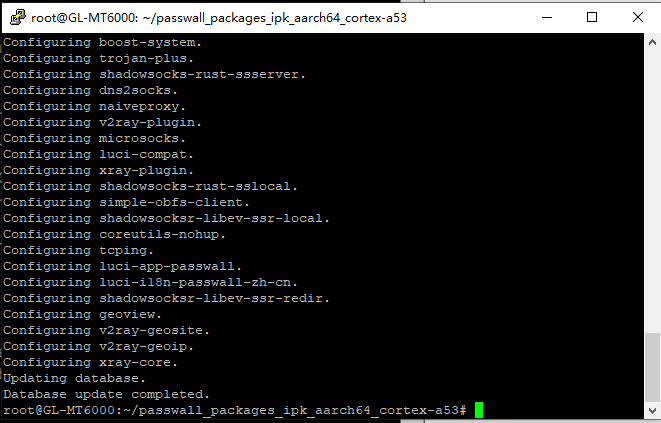
PuTTY=192.168.8.1,Change directory “cd passwaxx_packages_ipk_aarch64_cortex-a53/”
h-1.PNG

  1. opkg install *.ipk --force-reinstall
复制代码

图2:
h-2.PNG

图3:
h-3.PNG

图4:
h-4.PNG
回复

使用道具 举报

75

主题

514

帖子

1万

积分

论坛元老

Rank: 8Rank: 8

积分
12420
 楼主| 发表于 4 天前 | 显示全部楼层
本帖最后由 角色 于 2026-1-23 09:42 编辑

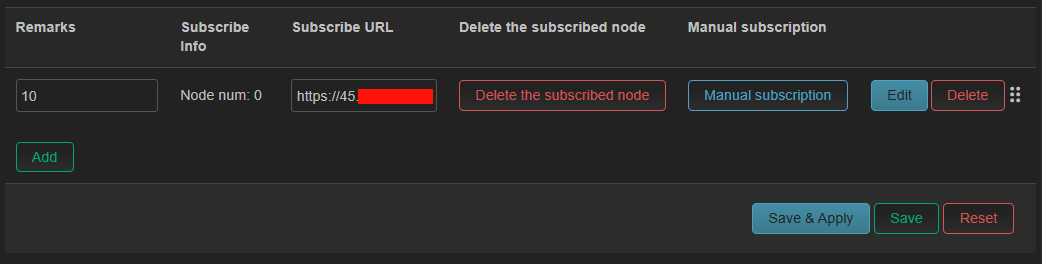
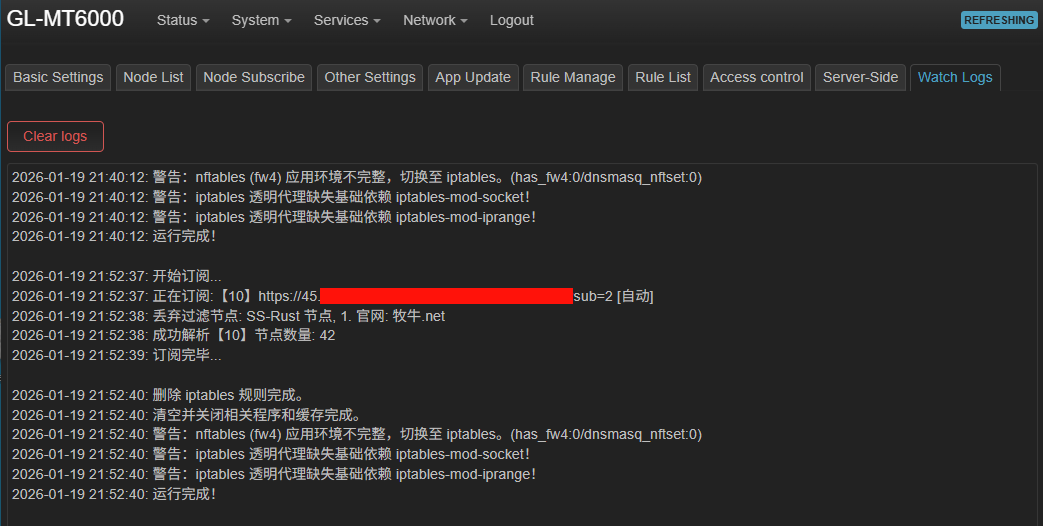
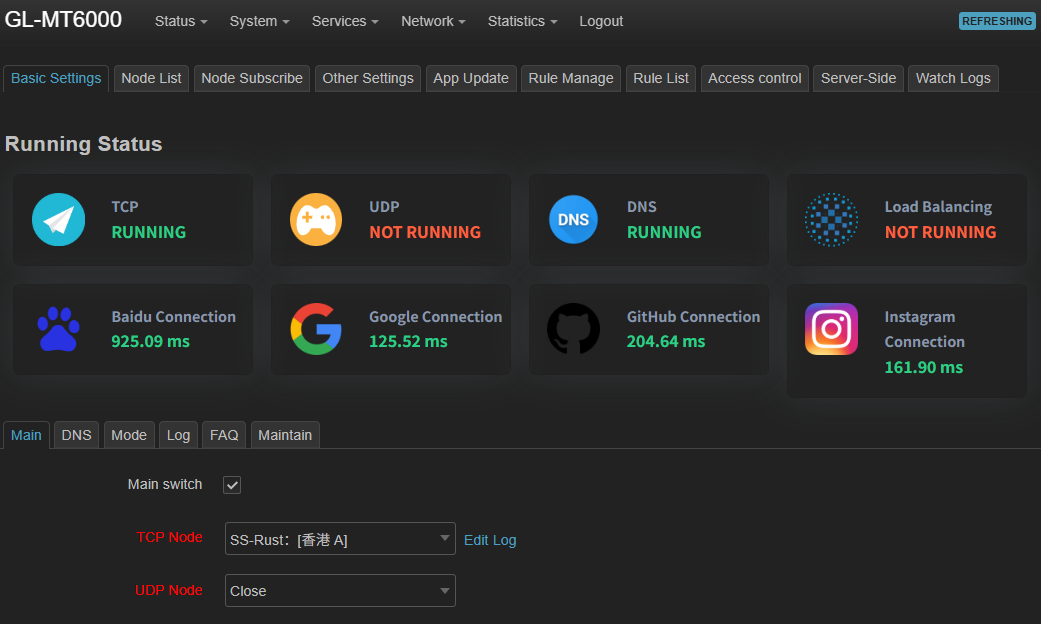
I. Config PassWaxx

图1:
f-1.PNG

图2:
f-2.PNG

图3:
f-3.PNG

图4:
f-4.PNG

图5:
f-5.PNG

图6:
f-6.PNG

图7:
f-7.PNG

图8:
f-8.PNG

图9:
f-9.PNG

图10:
f-10.PNG

图11:
f-11.PNG

图12:
f-12.PNG

图13:
f-13.PNG

图14:
f-14.PNG

图15:
f-15.PNG

图16:
f-60秒.PNG

图17:
f-17.PNG

图18:
f-18.PNG

回复

使用道具 举报

75

主题

514

帖子

1万

积分

论坛元老

Rank: 8Rank: 8

积分
12420
 楼主| 发表于 4 天前 | 显示全部楼层
本帖最后由 角色 于 2026-1-23 09:33 编辑

J. Test PassWaxx

图1:YouTube
g-1.PNG

图2:CCTV16
g-2.PNG
回复

使用道具 举报

75

主题

514

帖子

1万

积分

论坛元老

Rank: 8Rank: 8

积分
12420
 楼主| 发表于 3 天前 | 显示全部楼层
Reserved 。。。。。。。
回复

使用道具 举报

0

主题

2

帖子

22

积分

等待验证会员

积分
22
发表于 3 天前 | 显示全部楼层
passwaxx_packages_ipk_aarch64_cortex-a53.zip
大哥您好 能发下这个完整包吗? 我看了看没有找到这个依赖包!
回复

使用道具 举报

28

主题

283

帖子

1542

积分

金牌会员

Rank: 6Rank: 6

积分
1542
发表于 前天 21:20 | 显示全部楼层
感谢大佬分享,学到啦!
回复

使用道具 举报

0

主题

2

帖子

22

积分

等待验证会员

积分
22
发表于 前天 22:54 | 显示全部楼层
passwaxx_packages_ipk_aarch64_cortex-a53.zip
麻烦楼主发下这个依赖包全部下载地址,找了很久找不到
回复

使用道具 举报

您需要登录后才可以回帖 登录 | 立即注册

本版积分规则

Archiver|手机版|小黑屋|gl-inet.cn ( 粤ICP备18130956号 )

GMT+8, 2026-1-26 17:35 , Processed in 0.027706 second(s), 26 queries .

Powered by Discuz! X3.4

Copyright © 2001-2021, Tencent Cloud.

快速回复 返回顶部 返回列表